
Тепер дані можна принести з фотографії таблиці, PDF-рахунку, бази Microsoft Access, Google Sheets, Airtable чи Notion — а повторний імпорт не робить дублів.
Найдовший шлях до нової системи — це перенести в неї те, що вже накопичилось. Тепер вам не треба готувати ідеальну таблицю: QuintaDB прочитає дані з фотографії паперового журналу, з PDF-рахунку, з вивантаження 1С і навіть зі старої бази Microsoft Access.
Коли бізнес переходить на нову систему, дані рідко лежать у чистому вигляді. Частина в Excel, частина у зошиті на столі, частина в програмі, яку писали десять років тому. Раніше все це доводилось зводити в таблицю руками — і саме на цьому кроці більшість зупинялась. Тепер імпорт приймає дані в тому вигляді, в якому вони у вас є.
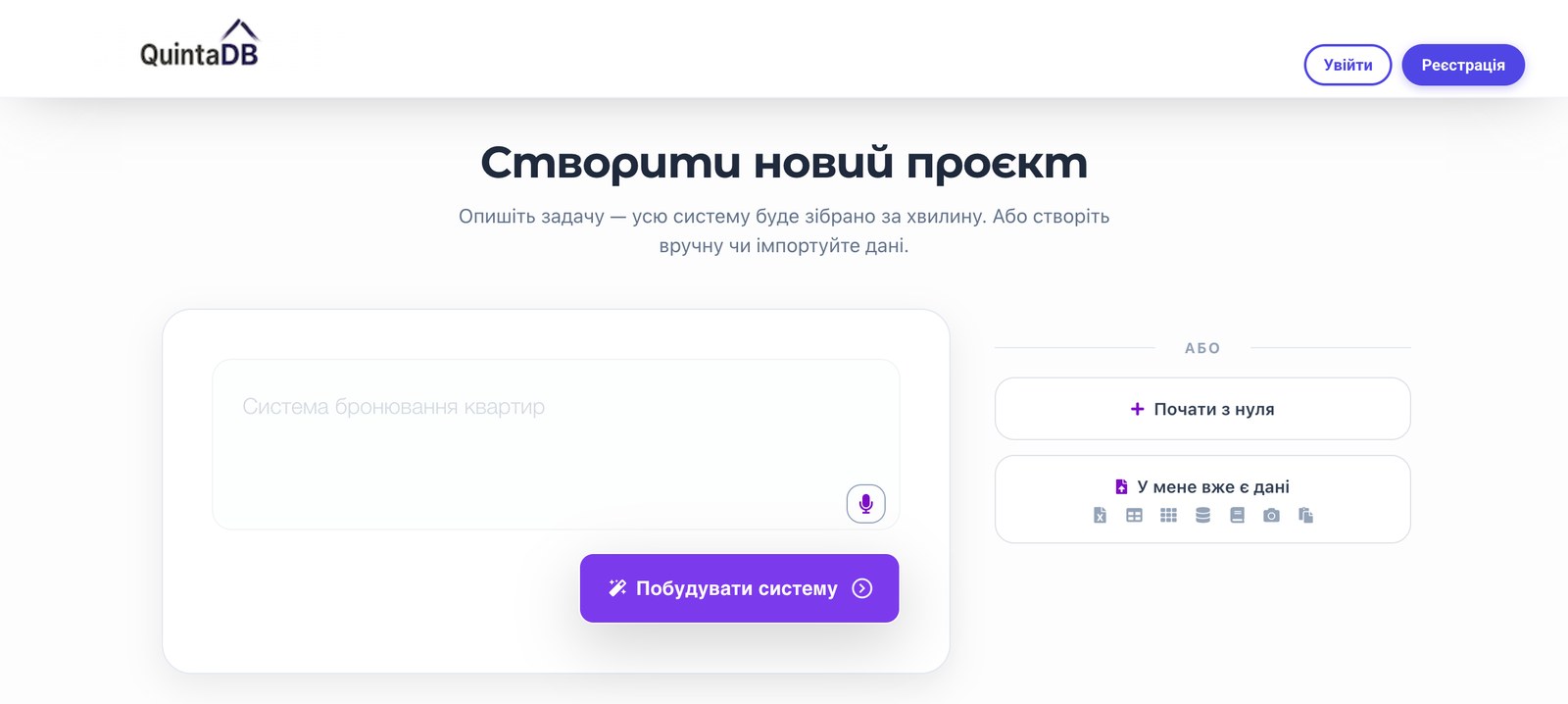
Сфотографуйте паперовий журнал, бланк замовлення або просто екран старої програми — і завантажте знімок у формі імпорту. QuintaDB розпізнає рядки й колонки та покаже вам зіставлення полів до того, як щось буде збережено. Ви бачите, що куди лягає, і можете виправити.
Розпізнавання виконується у фоновому режимі, тому великий знімок або багатосторінковий документ не тримає ваш браузер: ви можете займатись іншим, поки система читає файл. Дві речі вирішують, чи вийде добре: таблиця має вміститись у кадр цілком, а текст — читатись при повному розмірі. Знімок під кутом через півсторінки загубить крайні колонки.
Знімок паперового бланка, скріншот чужої програми або PDF-рахунок. Система знаходить у них таблицю й пропонує колонки.
Файли з 1С зазвичай починаються з порожніх рядків і назви звіту. Тепер система сама знаходить справжній рядок заголовків, а не тягне в базу службові рядки.
Файл .mdb або .accdb, база Airtable за посиланням, вивантаження Notion архівом — переносяться разом зі структурою.
Якщо ваш облік роками жив у файлі .mdb або .accdb, тепер його можна завантажити напряму. QuintaDB покаже список таблиць усередині бази — ви обираєте потрібні, і вони переносяться разом зі структурою полів. Звʼязки, оголошені в самому файлі, не викидаються: там, де одна таблиця посилалась на іншу, вам запропонують зробити таке саме посилання й тут, щоб замовлення й далі знало свого клієнта.
Це найчастіший випадок серед тих, хто переходить із «настільної» програми: дані є, вони цінні, але відкрити їх можна лише на тому самому компʼютері, де стоїть Access. Після імпорту вони живуть онлайн — з доступом для співробітників, формами та порталом для клієнтів.
Якщо таблиця вже в мережі, завантажувати файл на компʼютер і назад не потрібно. Вставте посилання на документ Google Sheets, на файл у Google Drive чи Dropbox або будь-яку адресу, що віддає файл, — система забере його сама.
Посилання може лишитись живим. Увімкніть автоматичне оновлення — і файл перечитуватиметься за розкладом, тож таблиця, яку ваші колеги правлять щодня, лишається в базі свіжою без жодного «не забути вивантажити ще раз». Це і є різниця між разовим перенесенням і таблицею, яка тихо стає лицем справжньої системи.
Бази Airtable переносяться через її ж інтерфейс: ви даєте посилання на базу й токен доступу, і таблиці приходять разом із полями. Там, де записи посилались на іншу таблицю, звʼязок переноситься, а не перетворюється на текст.
Вивантаження Notion приходить архівом — оберіть при експорті «Markdown & CSV» і завантажте архів як є: таблиці всередині розпакуються разом, а не по одному файлу. Так само працює будь-який ZIP із кількома таблицями. Читаються й файли JSON — це покриває вивантаження з інших сервісів і все, що віддав вам чужий API.
А для найдрібнішого випадку файл не потрібен узагалі: скопіюйте блок клітинок із таблиці й вставте його. Десять рядків не заслуговують на окремий експорт.
Нічого не записується, поки ви не подивились. Після завантаження зʼявляється екран зіставлення: ліворуч колонки вашого файлу, праворуч — куди вони ляжуть. Те, що збігається очевидно, зіставлено за вас і позначене; решта чекає вашого рішення. Будь-яку колонку можна покласти в наявне поле, зробити новим полем або пропустити — у файлах майже завжди є кілька колонок, які нікому не потрібні.
Після імпорту ви бачите, скільки записів прийшло і чи не лишилась якась колонка порожньою. Порожня колонка майже завжди означає зайвий рядок над заголовками або обʼєднані клітинки — і повідомлення про це так і каже, тож виправлення — це один перезбережений файл, а не пів дня здогадок.
Дані рідко переносять один раз. Прайс надсилають щомісяця, звіт вивантажують щотижня, колега править ту саму таблицю. Тому в імпорті є зіставлення за ключовою колонкою: вкажіть, яке поле унікальне — наприклад, номер замовлення, артикул або email — і оберіть, що робити з рядками, які вже є в базі: оновити їх новими значеннями або пропустити. Рядки, яких у файлі немає, лишаються недоторканими. Саме це робить імпорт безпечним для повторення, і налаштувати його варто одразу, а не після появи дублів.
Дані, які лежать у фотографіях, PDF-файлах і старих програмах, не працюють: за ними не можна шукати, їх не видно співробітникам, клієнт не бачить статус свого замовлення. Щойно ці дані опиняються в QuintaDB, навколо них одразу зʼявляються форми, права доступу, звіти та клієнтський портал. Те, що прийшло, — це вже не копія вашого файлу, а таблиця з власними формами, правами й звʼязками, якою колеги й клієнти користуються, ніколи не бачивши файлу, з якого вона почалась.
Повний перелік того, звідки можна принести дані, — на сторінці імпорту даних. А покрокова інструкція з Excel і CSV зі скріншотами — у окремій статті.
Перенесення даних більше не мусить бути окремим проєктом на тиждень. Принесіть їх у тому вигляді, в якому вони є, — решту зробить система.
Команда розробників QuintaDB