У цій статті ми розглянемо приклад, як налаштувати підтвердження електронною поштою, а також перевірити справжність введеної e-mail адреси користувача.
Завдання, які потрібно вирішити:
1. Створити форму запису курси.
2. Перевірити актуальність електронної скриньки користувача та відсортувати підтверджені записи в окремій таблиці.
Для початку створимо просту таблицю з переліком доступних курсів:

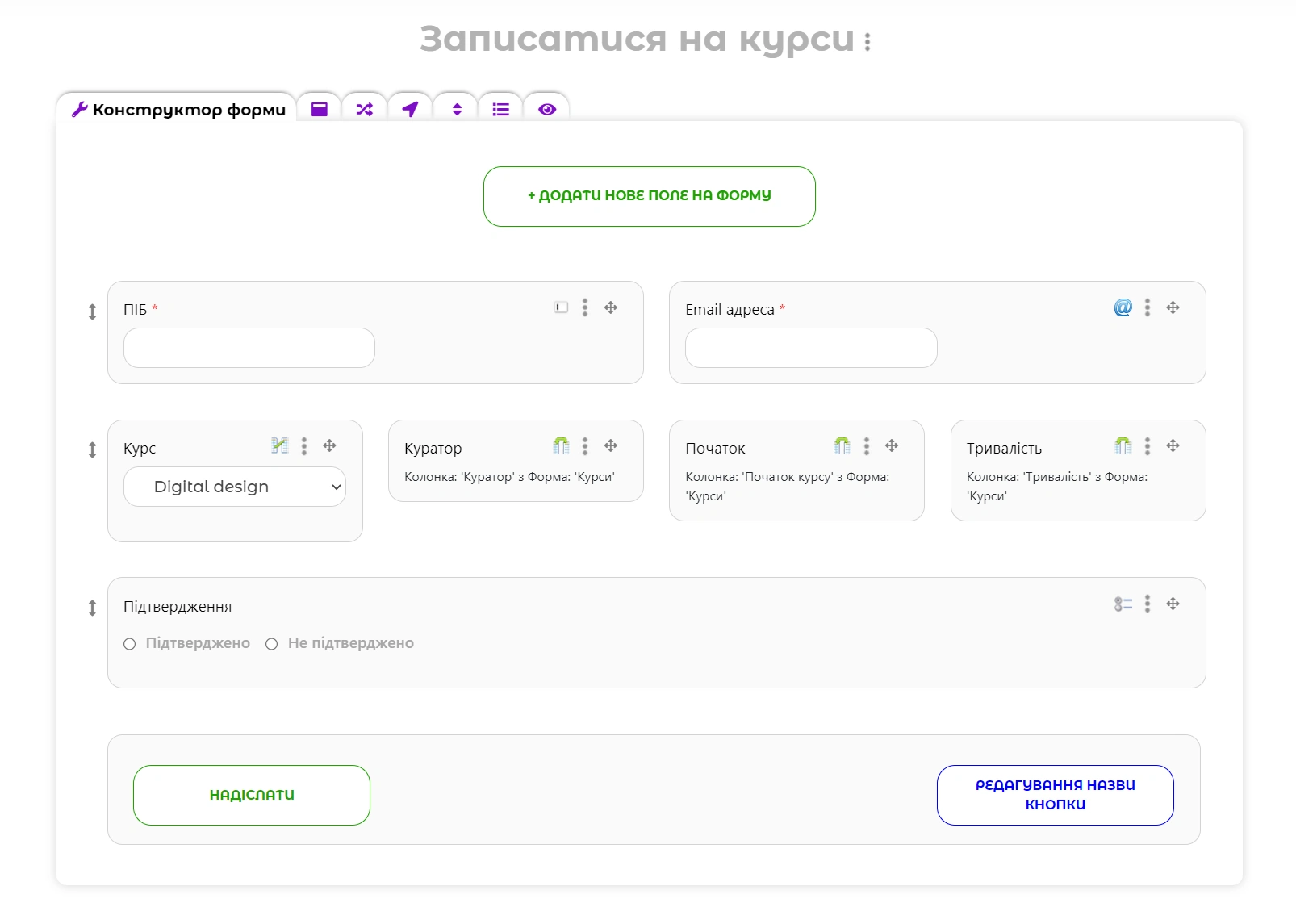
Створимо форму "Записатися на курси". Форма міститиме такі поля: ПІБ, Email адреса (обов'язкові для заповнення), а також поле типу Зв'язок [1] з вибором курсу і зв'язані колонки: Куратор, Початок, Тривалість з таблиці "Курси". Також додамо поле типу "Радіо кнопка" з вибором з двох варіантів - "Підтверджено" та "Не підтверджено".
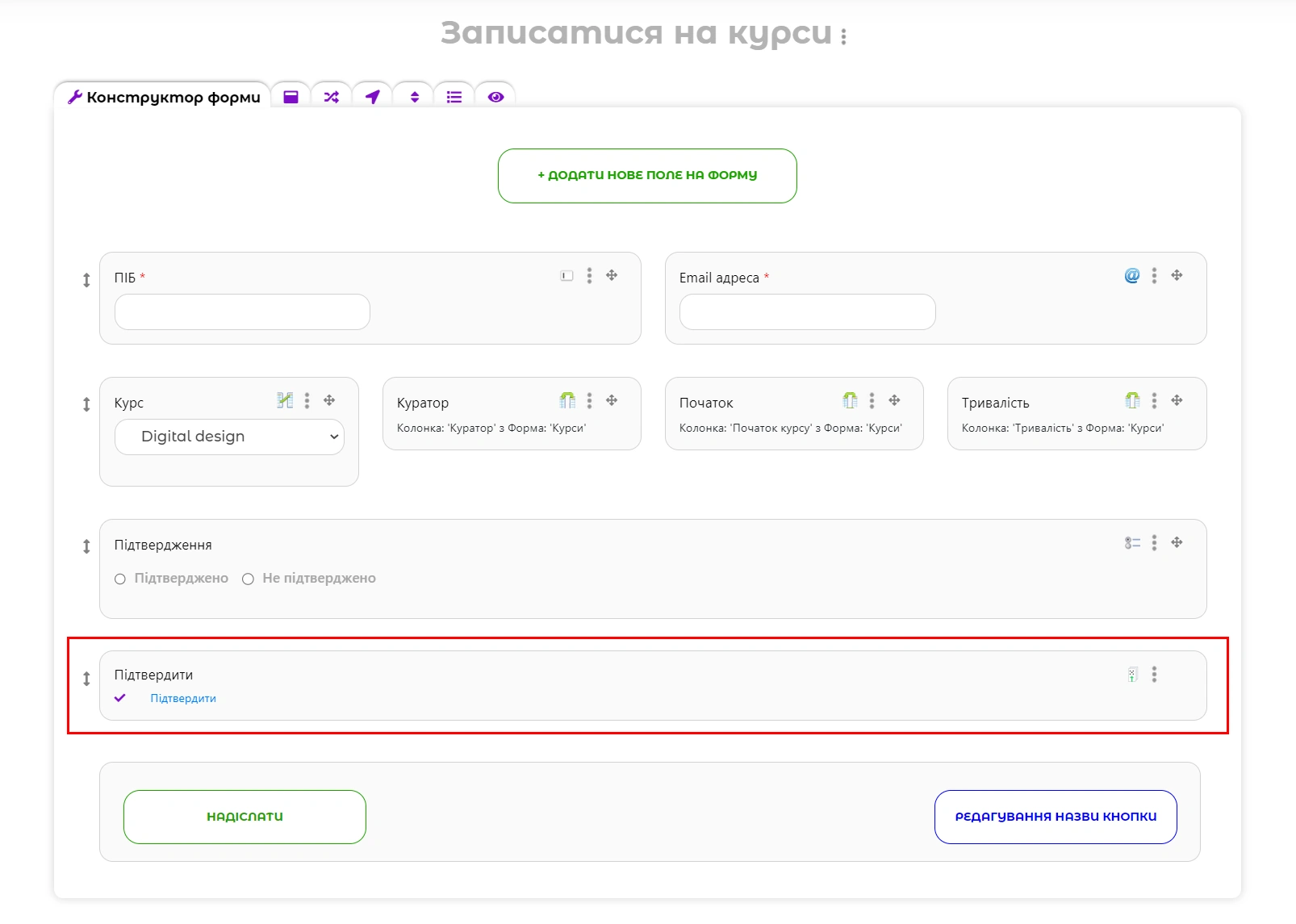
Тепер додамо на форму поле
Дія[2].
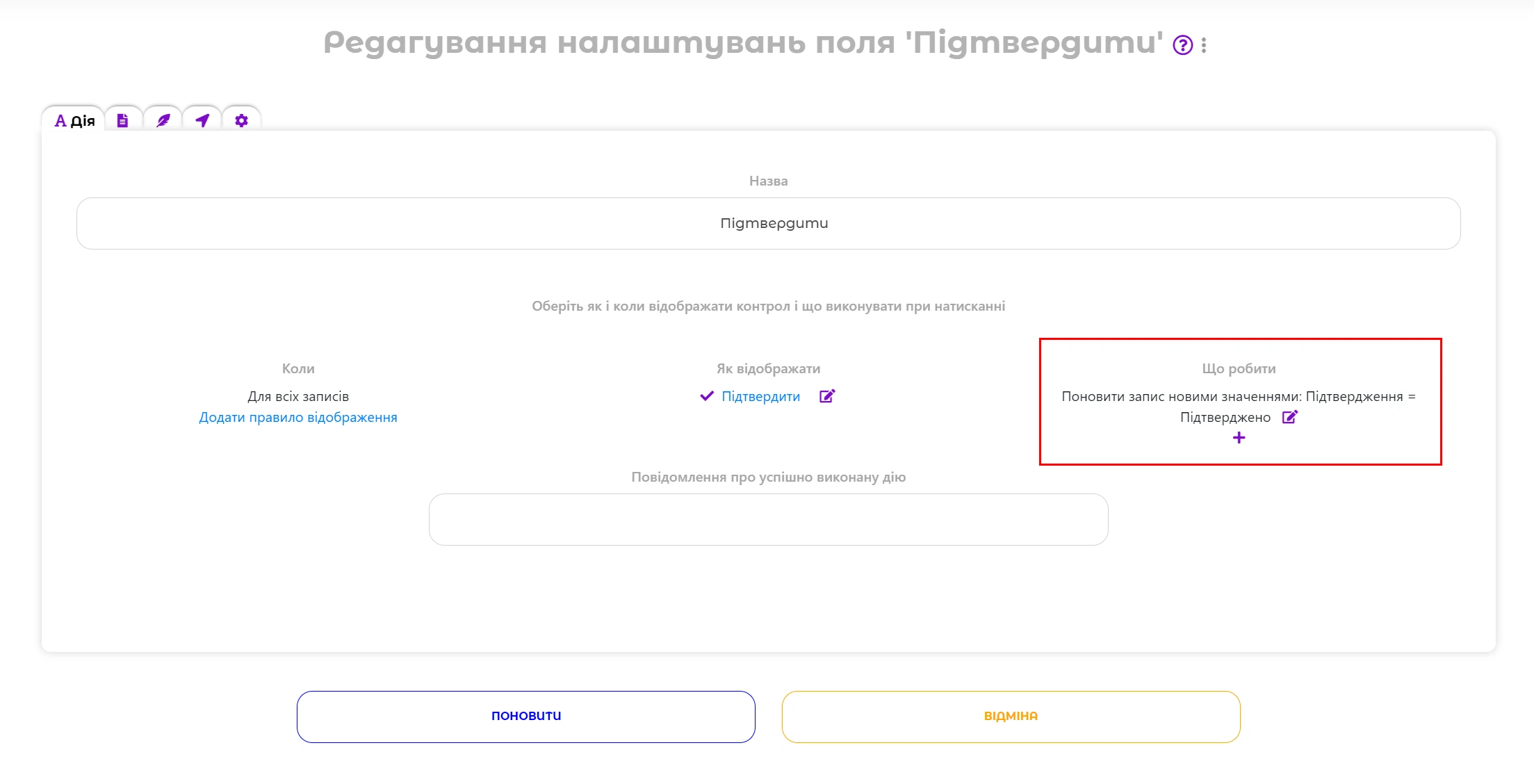
На сторінці редагування настройок поля
Дія створимо завдання: поновити колонку "Підтвердження" зі значенням - "Підтверджено" (Радіо кнопка).
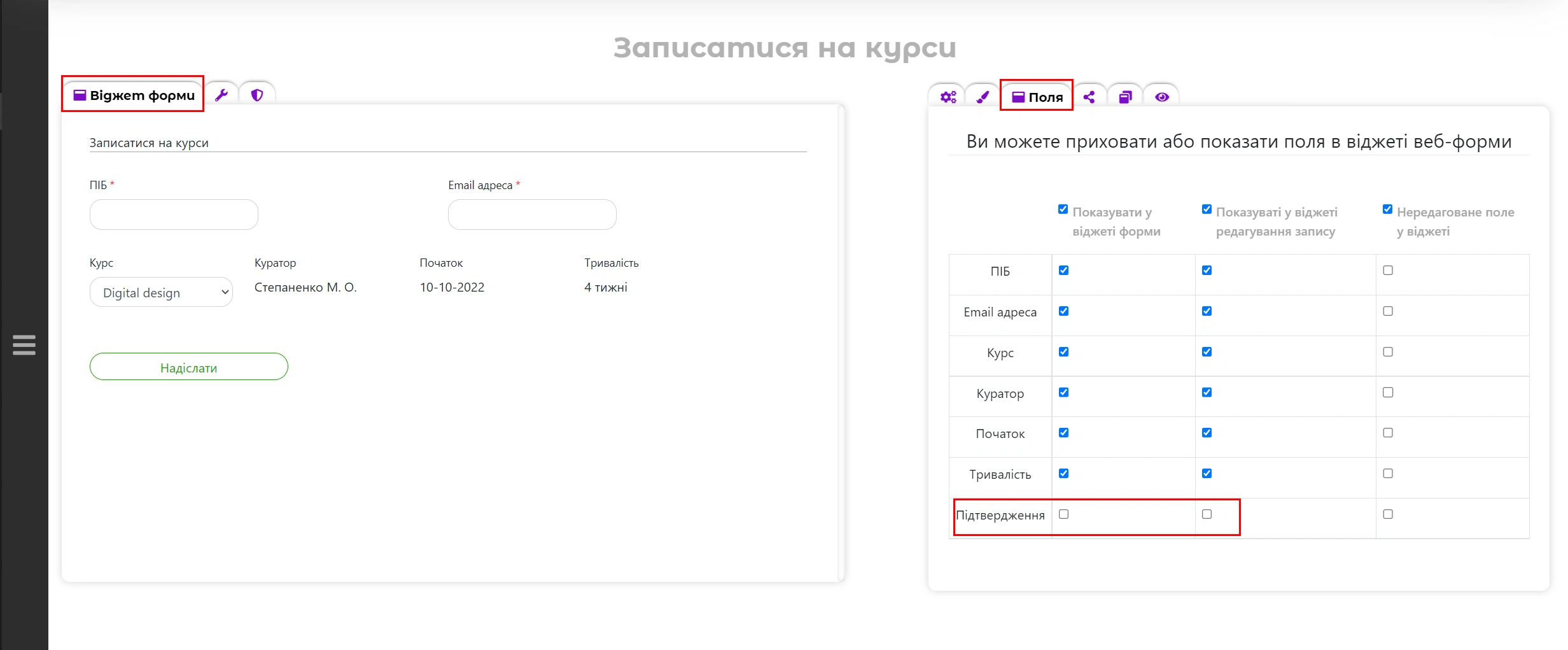
Форма готова. Залишилося лише приховати від користувача поле "Підтвердження" у меню
Віджет форми - вкладка
Поля.
Далі за допомогою бокового меню ліворуч, потрібно відкрити меню
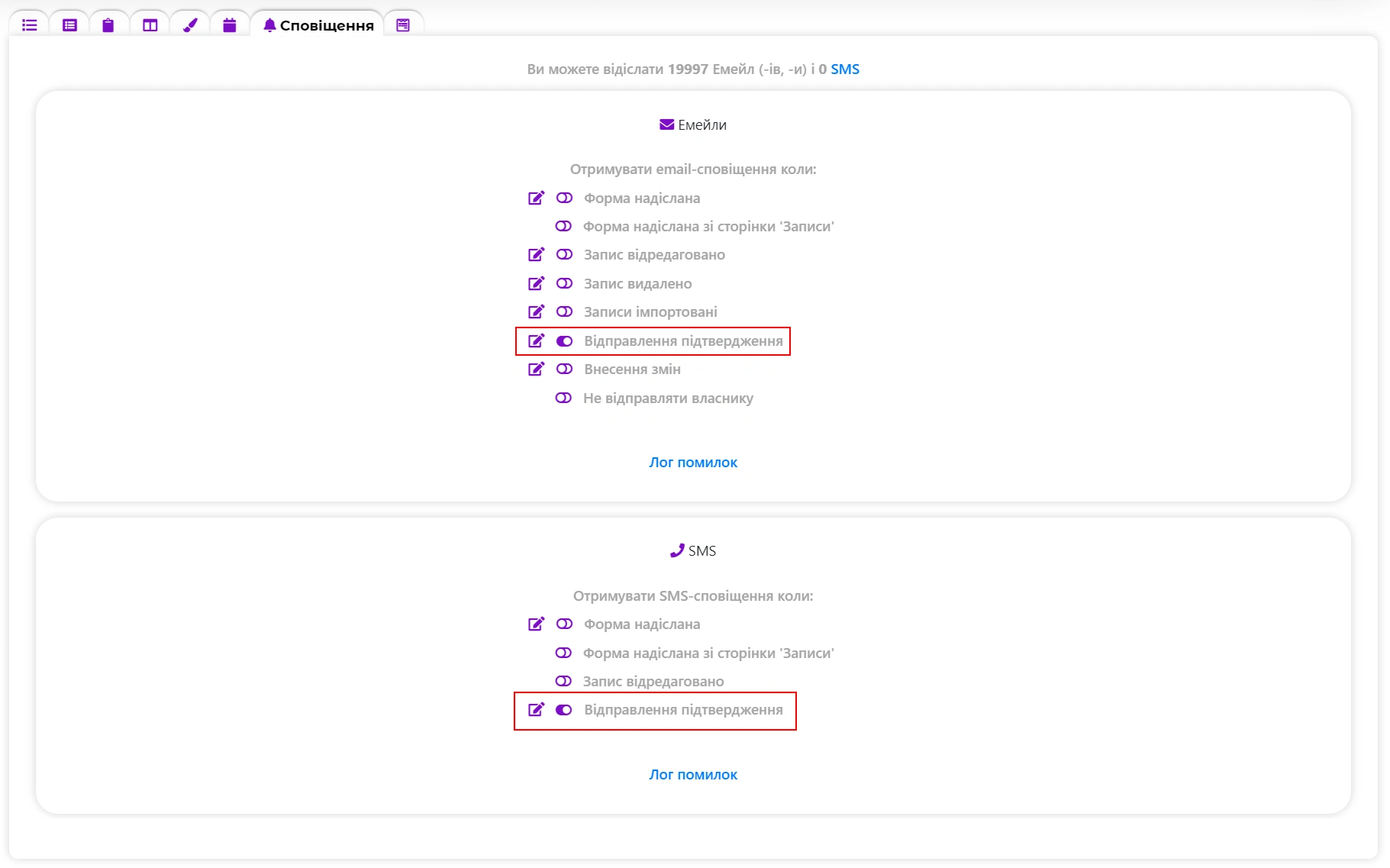
Сповіщення. Тут потрібно активувати опцію
Відправляти лист-підтвердження людині, що заповнила форму і налаштувати шаблон листа.
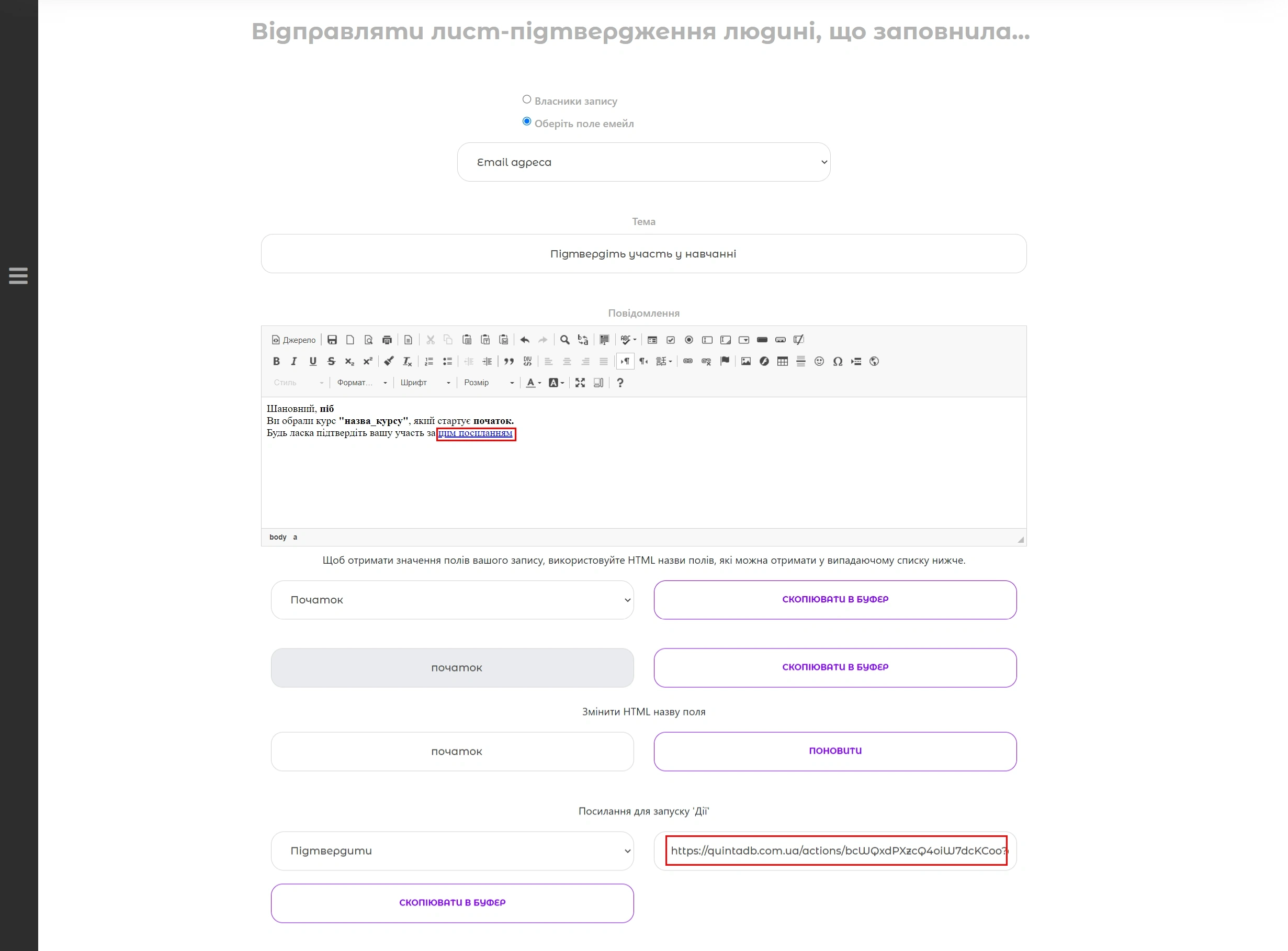
Адресанта вибираємо з поля "Email адреса". У тілі листа можна використовувати значення із запису. Наприклад,
ПІБ,
Курс,
Початок курсу та ін.. Для реалізації нашого завдання, скопіюємо посилання для запуску дії "Підтвердити".
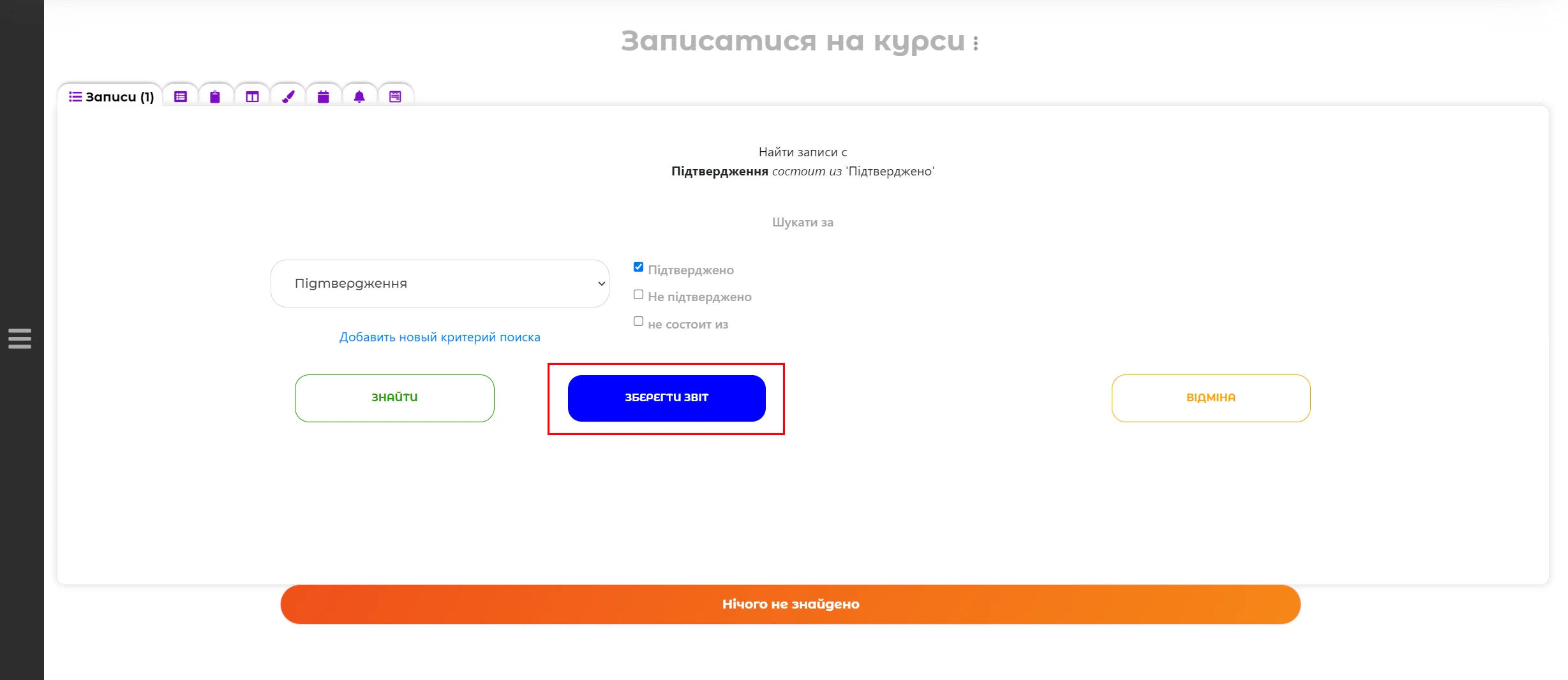
Тепер залишається відфільтрувати записи у таблиці "Записатися на курси" по колонці "Підтвердження". За результатами пошуку створимо
Звіт. Таким чином, до звіту потраплятимуть лише ті записи, у яких у колонці "Підтвердження" встановлено значення "Підтверджено". Зайві стовпчики можна приховати, за допомогою
меню "Колонки".
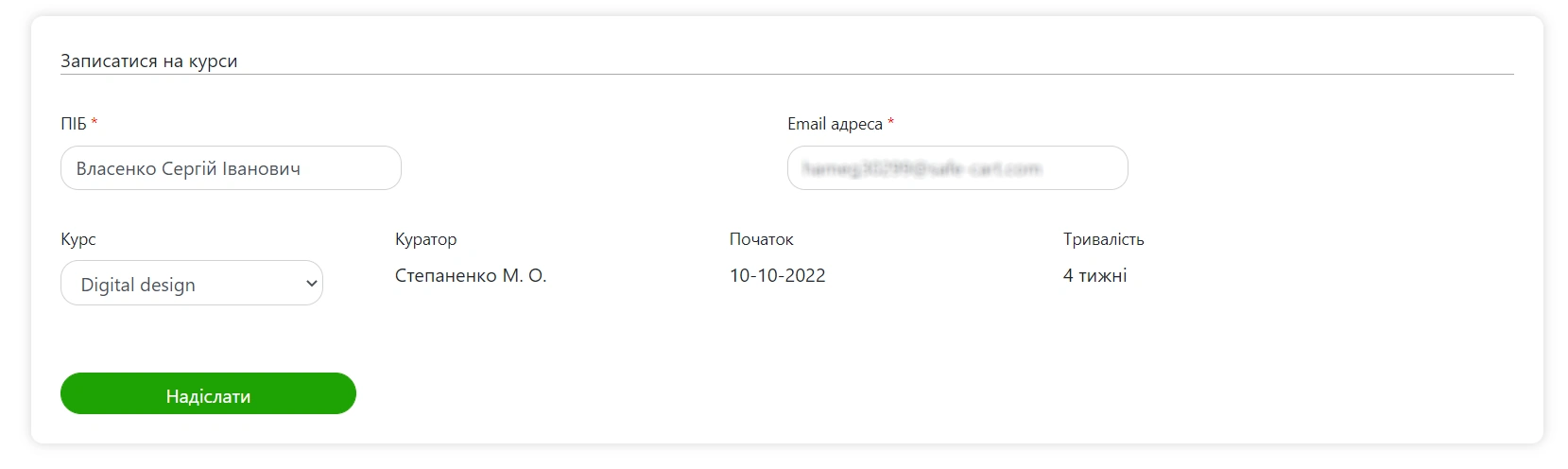
Для перевірки заповнимо форму:
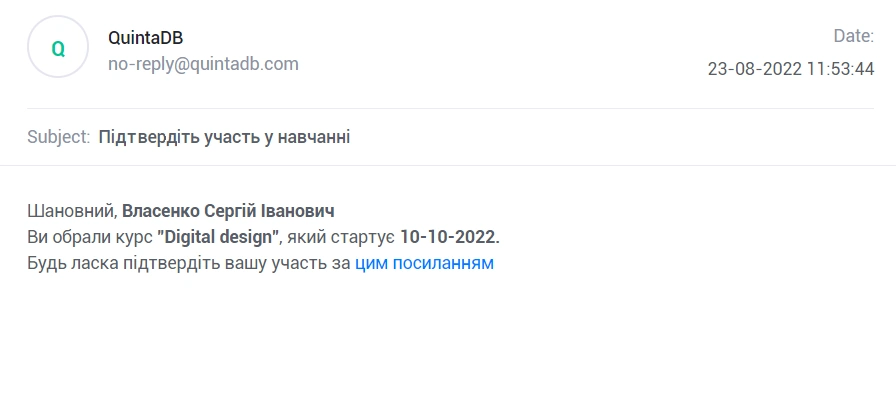
Користувач отримує листа на свою email адресу. Зверніть увагу, що всі значення підставилися правильно. Далі користувачеві потрібно натиснути на посилання, щоб запустити дію.
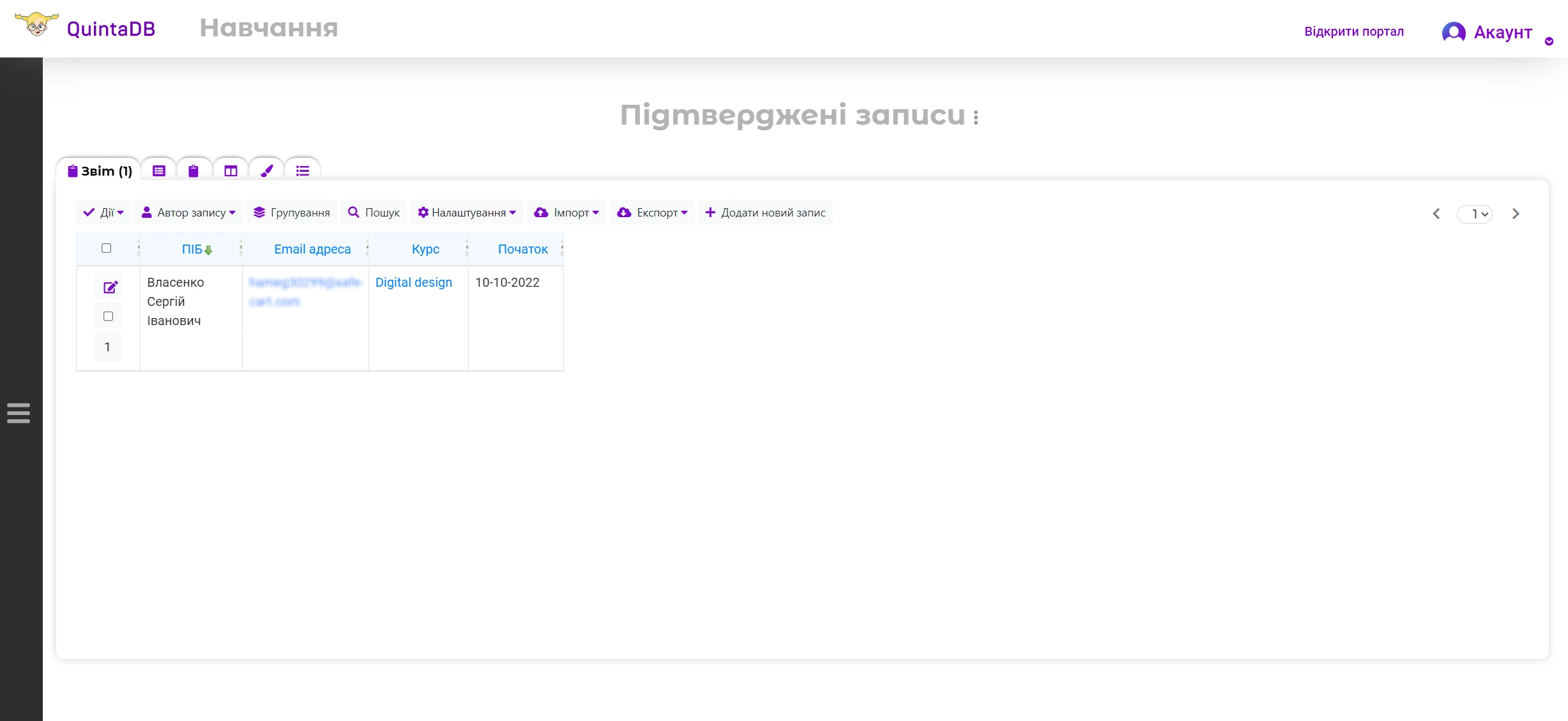
В результаті запис потрапив до потрібного звіту. Згенерований звіт можна використовувати для подальшої роботи, а також для
розсилок[3] на його основі.
Подібним чином можна налаштувати
підтвердження по SMS. Тільки для цього на форму потрібно додати
поле з номером телефону.
Корисні посилання:
1.
Поле "Зв'язок" та "Зв'язані колонки"
2.
Поле "Дія"
3.
Розсилки
